はじめてのフードコンシェル
いつもの言葉で、
今日の一軒まで。
行きたい場所と、食べたい気分をひとこと。
話す・くらべる・決める。お店探しは、ここから。

01話す
うまく話そうと
しなくて大丈夫。
アプリに登録・ログインしたら、「話して探す」から。友人に相談するように、行きたい場所や食べたいものを伝えます。
たとえば、こんなふうに
「新宿で、友人とゆっくり話せる和食。ひとり5,000円くらいで」
エリア・予算・誰と行くか。最初から全部決まっていなくても、わかることからで大丈夫です。
アプリ画面のイメージを見る
大きな音声ボタンが入口です。
初めて音声を使うときは、マイクの利用を許可してください。声を出せない場所では「文字で相談」から始められます。
画面はイメージです。
02くらべる
「おいしそう」に、
選ぶ理由を。
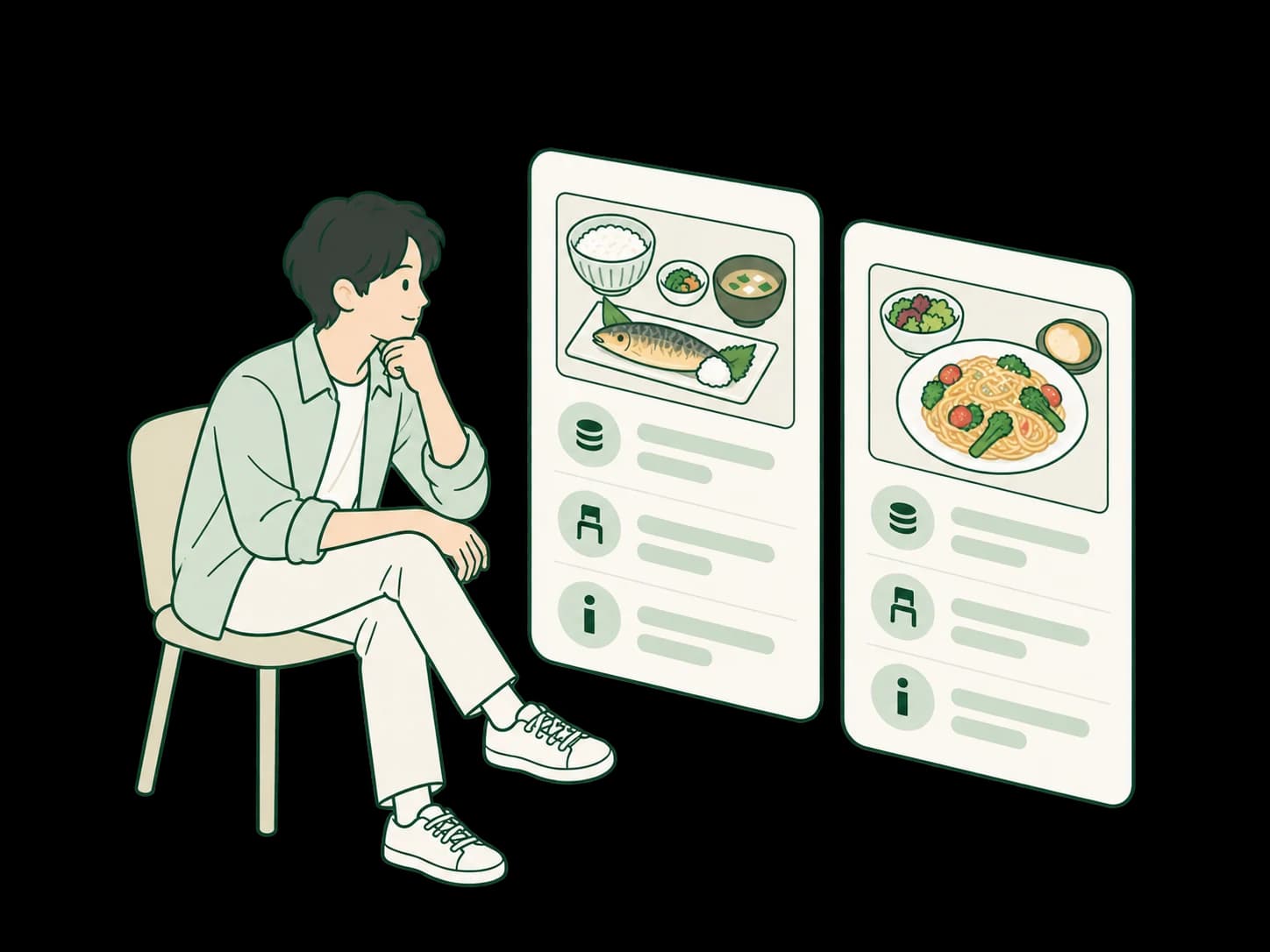
候補が出てきたら、気になるお店を開いてみましょう。今日の希望に合うか、こんなところを見てみてください。
- 予算
- ひとりあたりの目安は、希望と合っている?
- 雰囲気
- にぎやかに楽しむ? それとも、ゆっくり話す?
- 確認点
- 個室や席など、先に確かめたいことは?
候補画面のイメージを見る


写真だけでなく、予算や雰囲気、確認点も一緒に。
「要確認」の情報は、店舗や公式サイトで確かめましょう。
画面・店舗情報はイメージです。
迷ったら、希望をひとつ足す。
「もう少し静かなところがいいな」
気になったことを言葉にして、次のお店探しへ。

03決める
「ここにしよう」の
前に、ひと確かめ。
気になる一軒が見つかったら、店舗や公式サイトで最新の情報を確認。大切な条件が合っているか、最後にチェックしましょう。
- 料金・メニュー希望のコースや料理、最新の価格を確認。
- 営業日・時間行きたい日時に営業しているかを確認。
- 空席・予約空席は要確認。予約は店舗や公式の予約先へ。
フードコンシェルは、お店選びをお手伝いします。予約手続きは、ご自身で行ってください。
イラスト・画面・店舗情報は、使い方を説明するためのイメージです。
文字で相談するなら
恵比寿で、ひとりで気軽に入れるパスタのお店を探したい入力例。エリアと、食べたいものだけでも。
使う前に、もう少し知っておきたいことは。
よくある質問を見る